
Cómo funciona cada sección de Crediatis
Un recorrido por el sistema en el orden en que se usa: desde la puesta en marcha hasta el resultado de los socios. Las pantallas de esta guía reproducen las del sistema real. Si querés entender cómo se calculan las tasas y los intereses, está en la guía de tasas e intereses.
Puesta en marcha
Cuando abrís la cuenta, Crediatis ya viene con valores razonables para arrancar: tolerancia de mora, franjas, tasas de referencia del simulador y una tabla de tasas para cheques. La sección Puesta en marcha, dentro de Configuración, te lleva por lo mínimo que conviene revisar antes de cargar el primer crédito.
Dónde está: Configuración → Puesta en marcha
Simulador
Es la calculadora de todos los días y la única sección que puede usar cualquiera, sin permisos. Cargás el monto, cuántas cuotas, con qué frecuencia, y el sistema arma el plan completo con las tasas legales que después van en el contrato. Simula créditos, prendas sobre vehículos, financiación de bienes y descuento de cheques.
El interés se escribe en pesos, como se pacta en la práctica: "te presto 100.000 y me devolvés 130.000". Si preferís partir de una tasa, el sistema propone el interés a partir de la tasa de referencia configurada, y podés cambiarlo. Con la simulación guardada se puede emitir el contrato o dar de alta el crédito sin volver a cargar nada.
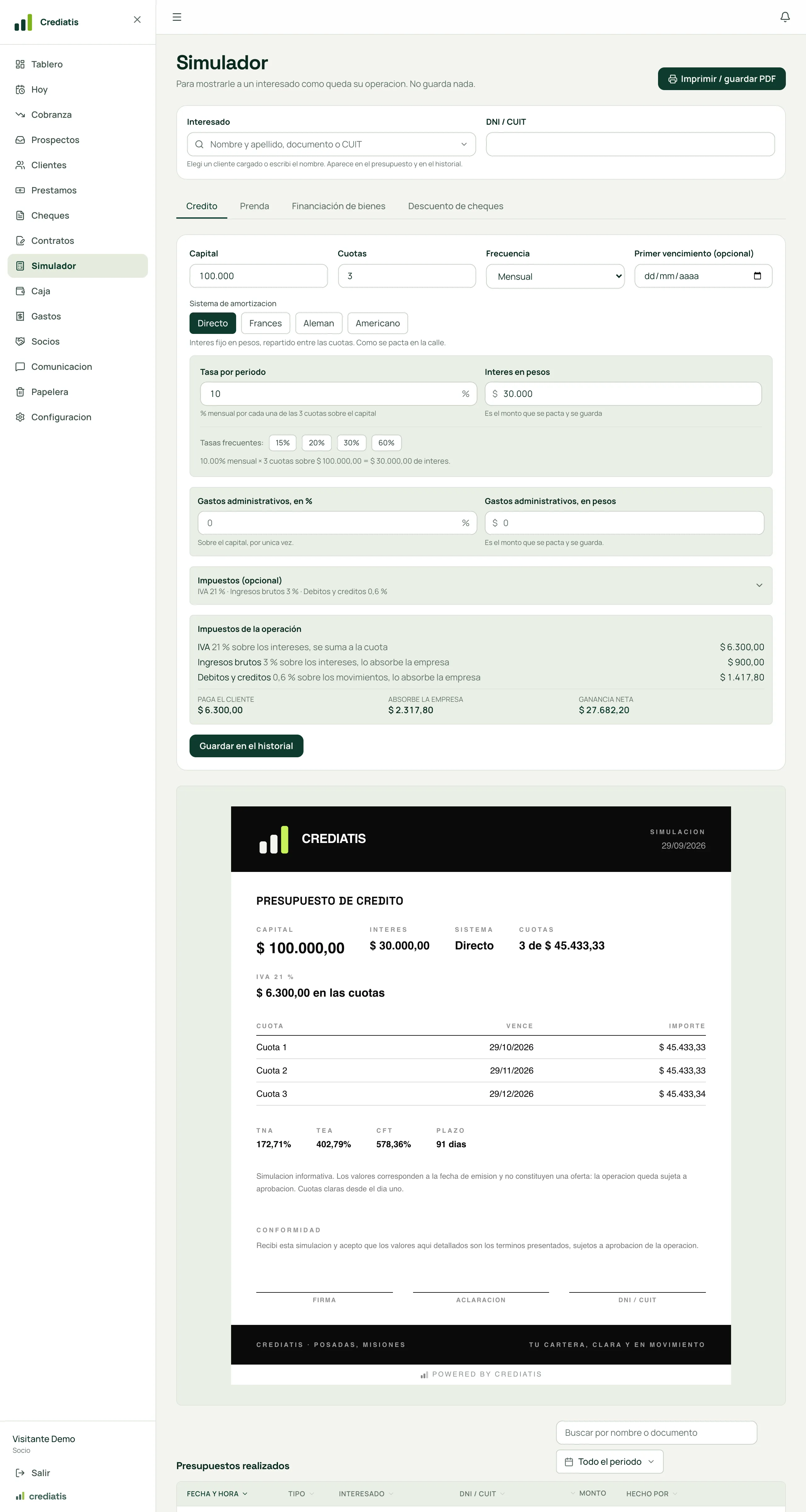
- Elegí el producto: crédito, prenda, bienes o cheque.
- Cargá monto e interés en pesos, cuotas y frecuencia. En prendas y bienes cargás el valor del bien y la entrega; el capital sale solo.
- Revisá el plan y las tasas. Guardá la simulación si la vas a usar para un contrato o un alta.
Dónde está: Simulador · sin permiso especial
Prospectos
Es la bandeja de entrada de solicitudes. Cada empresa tiene un formulario público por pasos, con su marca, para créditos y otro para cheques. Lo compartís por link o lo insertás en tu sitio. Cada solicitud que entra se evalúa sola: consulta la Central de Deudores del BCRA, aplica las reglas que configuraste y la clasifica con un semáforo.
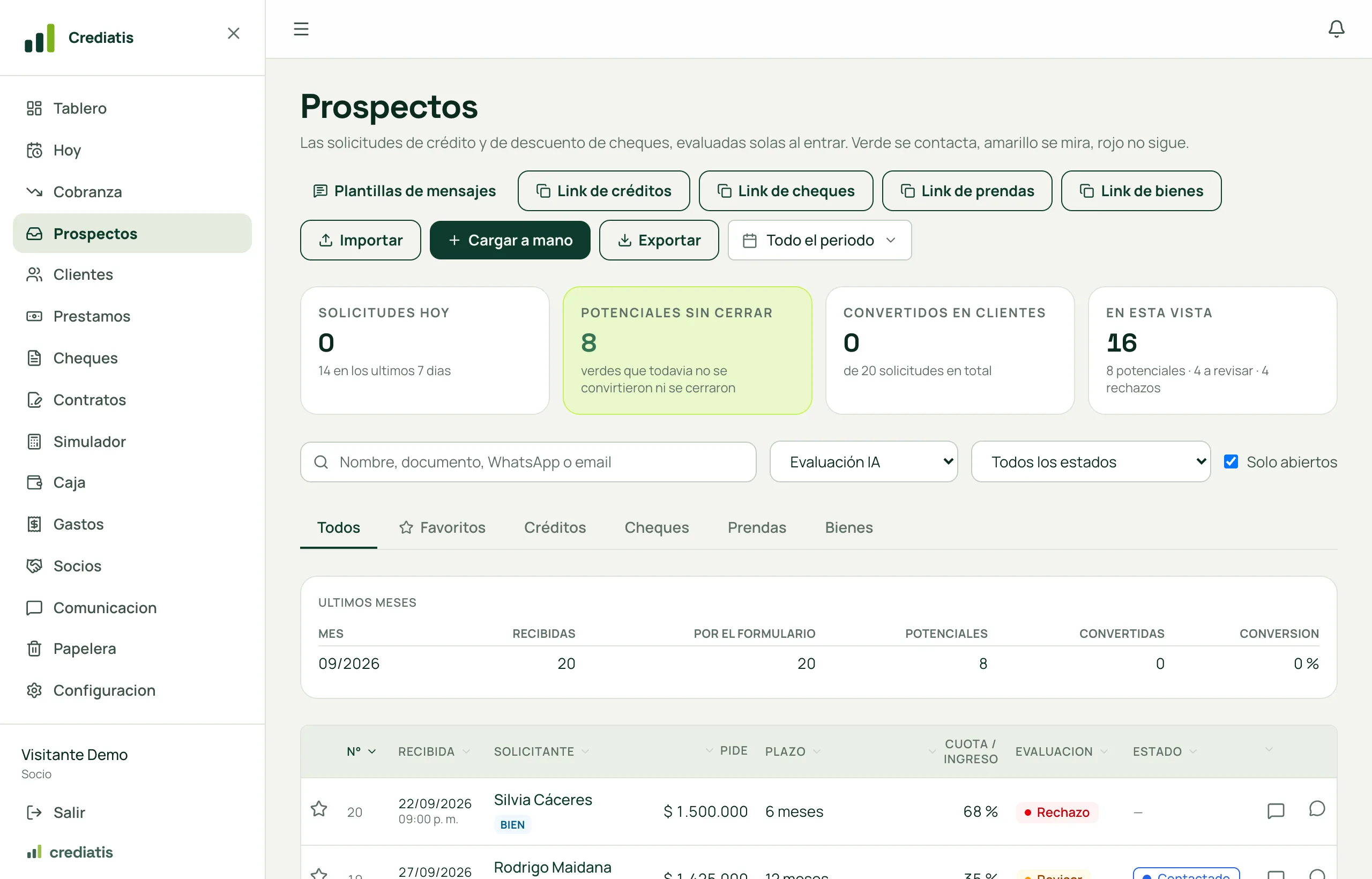
- Qué preguntas hace el formulario y en qué paso va cada una lo definís vos desde Configuración → Prospectos.
- Las reglas de evaluación también son tuyas: hasta qué porcentaje del ingreso puede ser la cuota, qué pasa con solicitudes fuera de tu zona, qué tipos de ingreso aceptás.
- Análisis por lotes con IA: podés pedir un resumen de todas las solicitudes nuevas para priorizar a quién llamar primero.
Dónde está: Prospectos · formulario público en tuempresa.crediatis.com/solicitud/…
Clientes
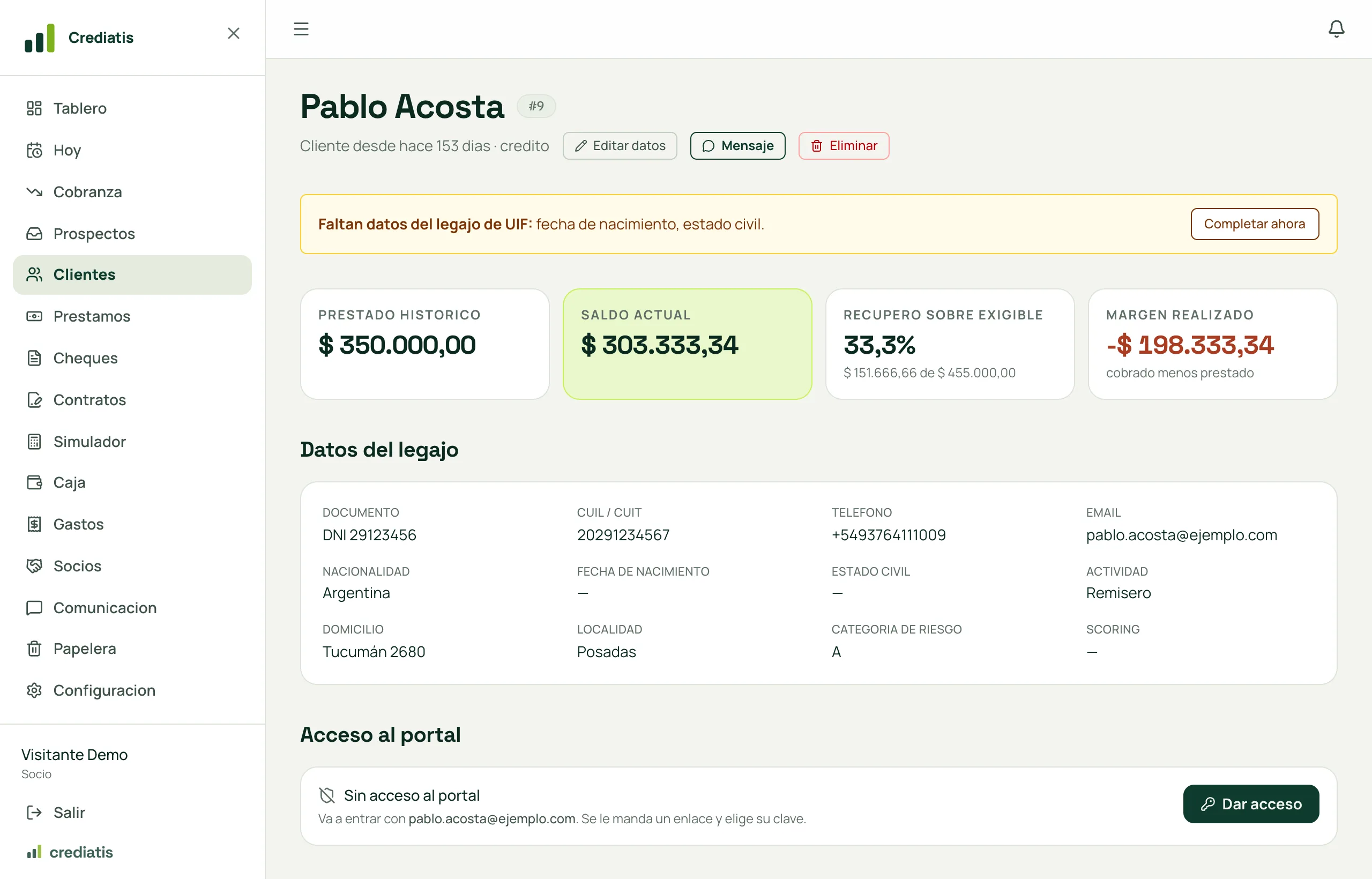
El padrón de personas y empresas a las que les prestaste o les descontaste cheques. El listado muestra de cada cliente cuántos préstamos tiene, cuánto le prestaste en total, cuánto interés generó y en qué categoría de riesgo está. La búsqueda es por nombre, documento o CUIT.
La ficha es el lugar donde está todo lo de esa persona: datos del legajo, sus préstamos con el estado de cada uno, los cheques descontados, la documentación adjunta, el historial de comunicación y el acceso al portal, un link que le mandás para que vea sus cuotas y pague sin llamarte.
Dónde está: Clientes · permiso clientes.ver
Créditos
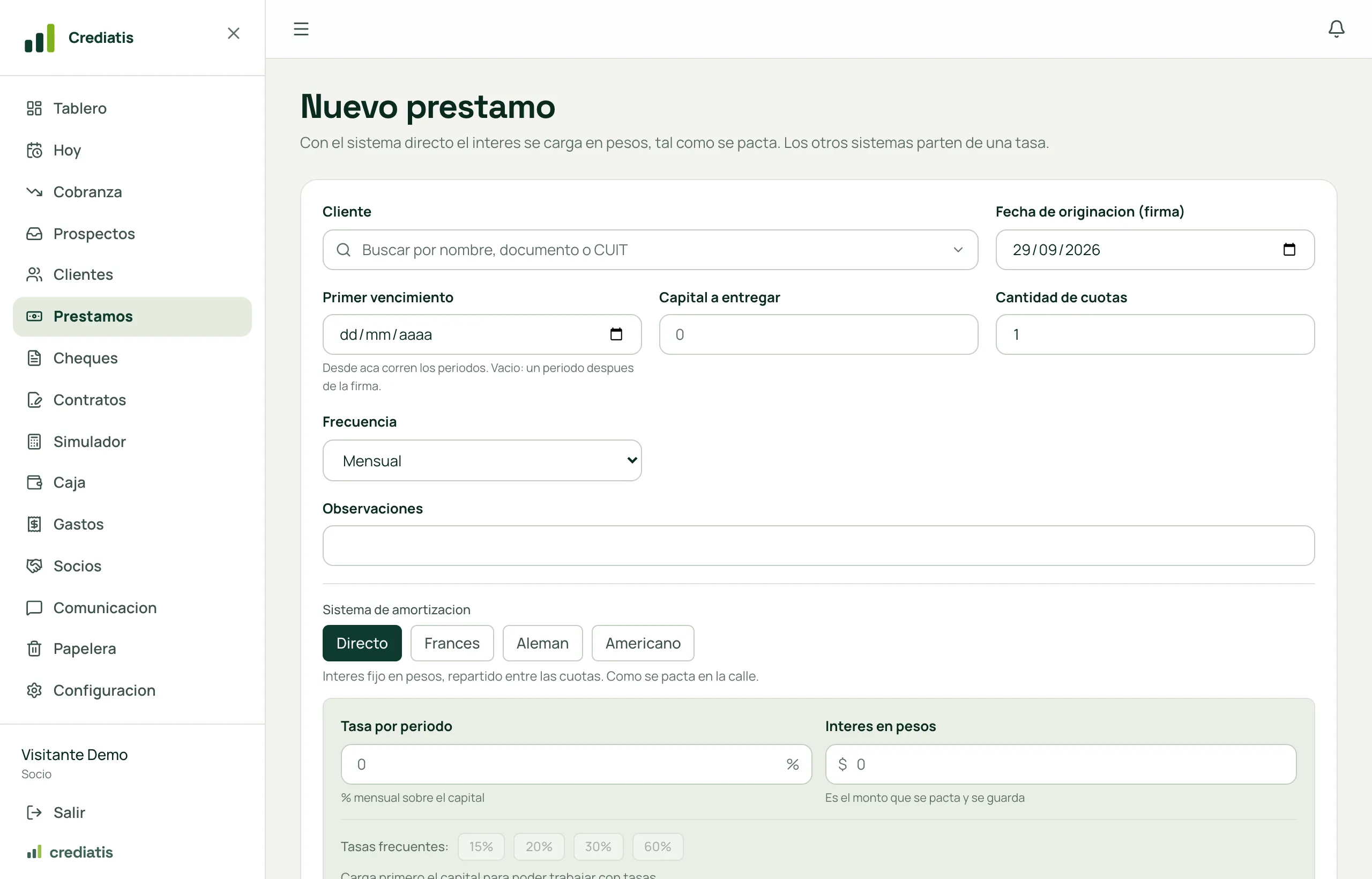
La sección Préstamos tiene tres pestañas: los créditos de siempre, las prendas sobre vehículos y la financiación de bienes. Por dentro son todos préstamos; cambia qué se muestra y cómo se dan de alta. Al cargar uno, escribís capital e interés en pesos, y el sistema muestra el plan de cuotas y las tasas legales antes de confirmar.
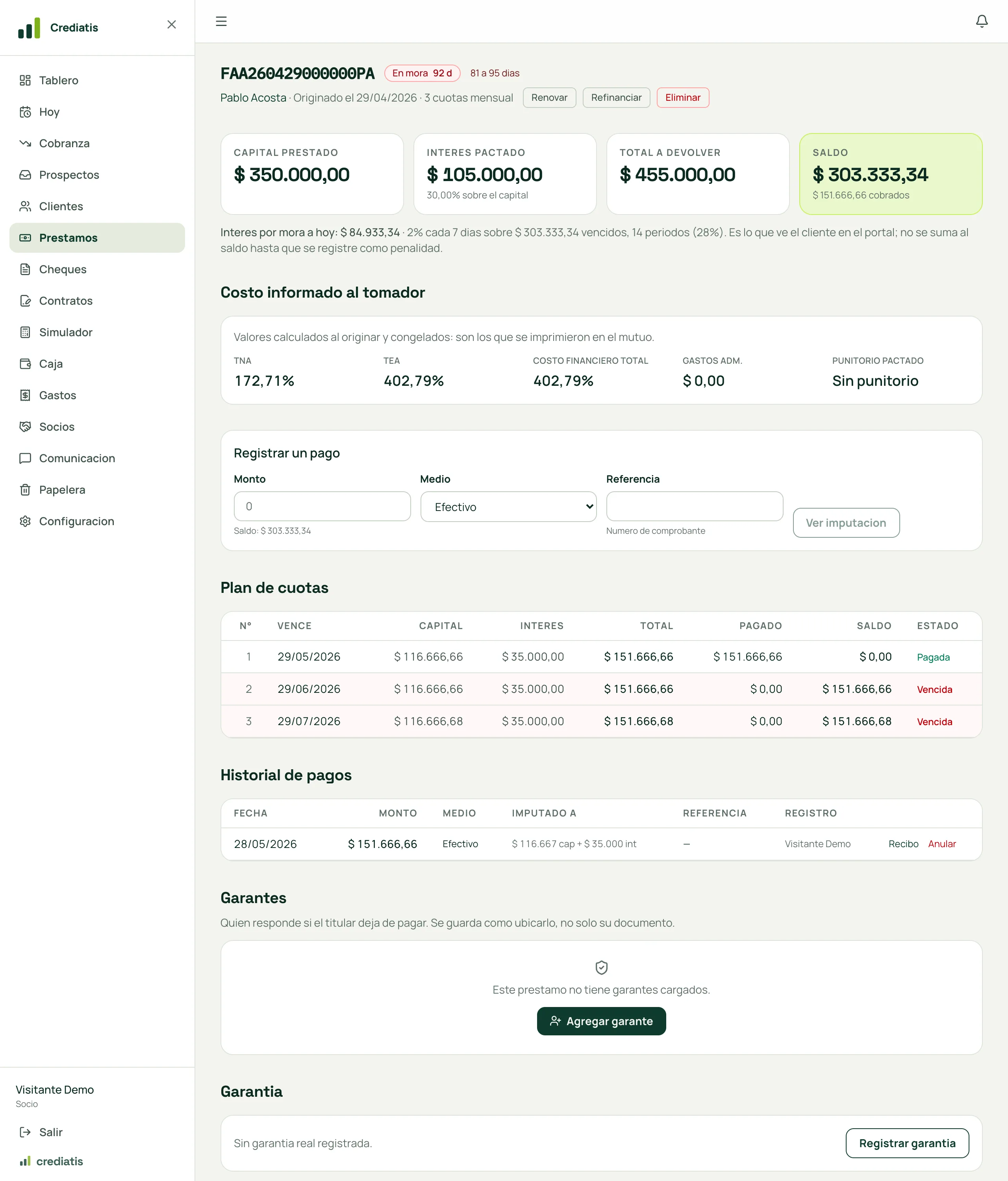
Cada crédito guarda su plan, los pagos que recibió con cómo se imputó cada uno, las tasas que se imprimieron en el contrato y su estado. El estado no lo cambia nadie a mano: lo calcula el sistema todos los días a partir de los vencimientos y los pagos.
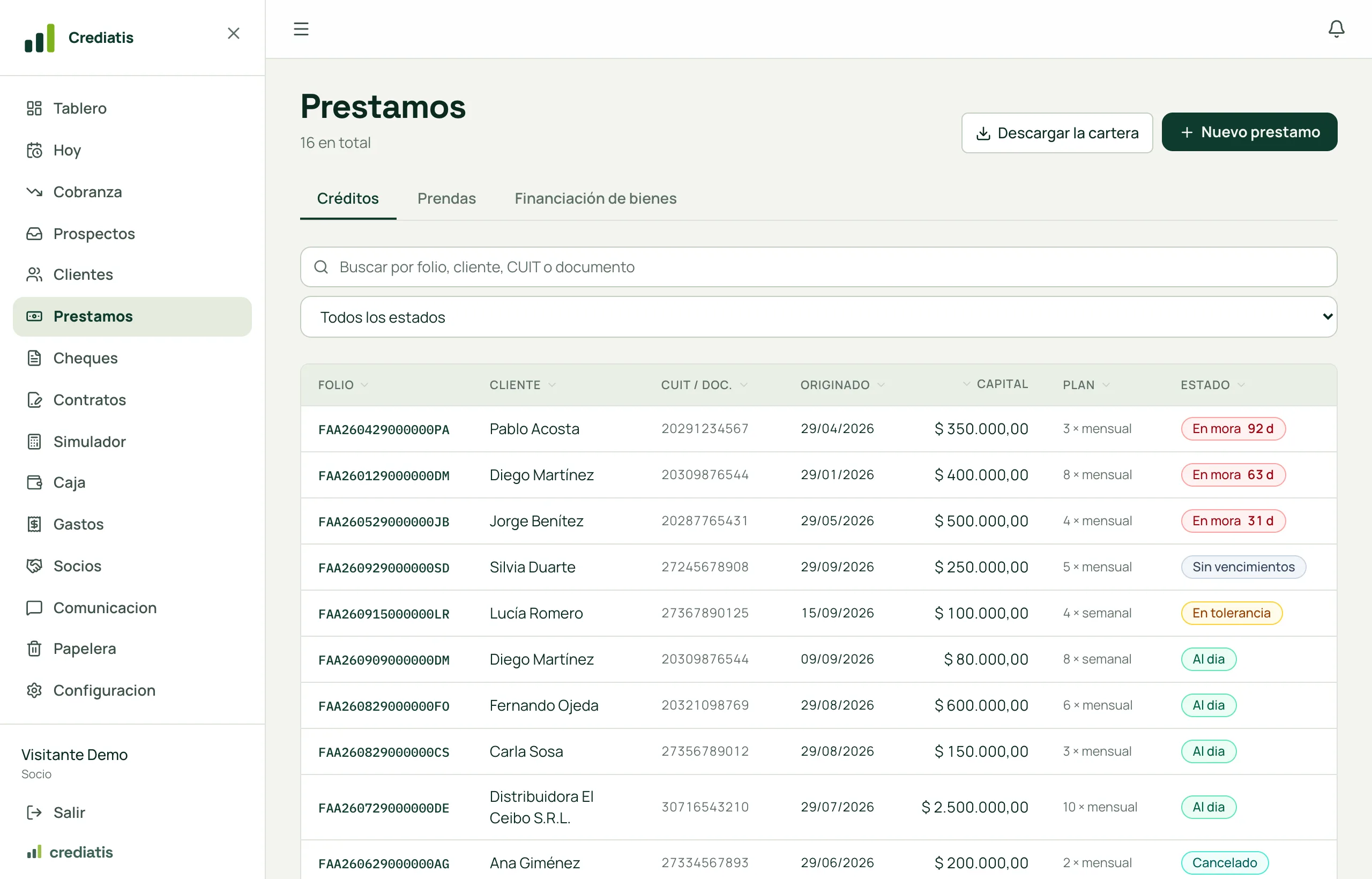
- Nuevo préstamo: elegís el cliente (o lo creás ahí mismo), cargás capital, interés, cuotas, frecuencia y, si corresponde, gastos de otorgamiento.
- El sistema muestra el plan de cuotas y la TNA, TEA y CFT. Confirmás y el crédito queda desembolsado.
- Registrar un pago: desde el crédito o desde Cobranza. Se imputa solo a la cuota más antigua; los pagos parciales quedan registrados centavo por centavo.
Dónde está: Préstamos · permiso prestamos.ver · el detalle de cálculo está en la guía de tasas
Cheques
El descuento de cheques es un producto distinto del crédito: no hay capital ni cuotas. Se adelanta el valor del cheque menos un descuento que depende de cuántos días faltan para cobrarlo y un porcentaje de gastos administrativos. Una operación puede tener varios cheques, y cada uno se sigue hasta que se acredita o rebota.
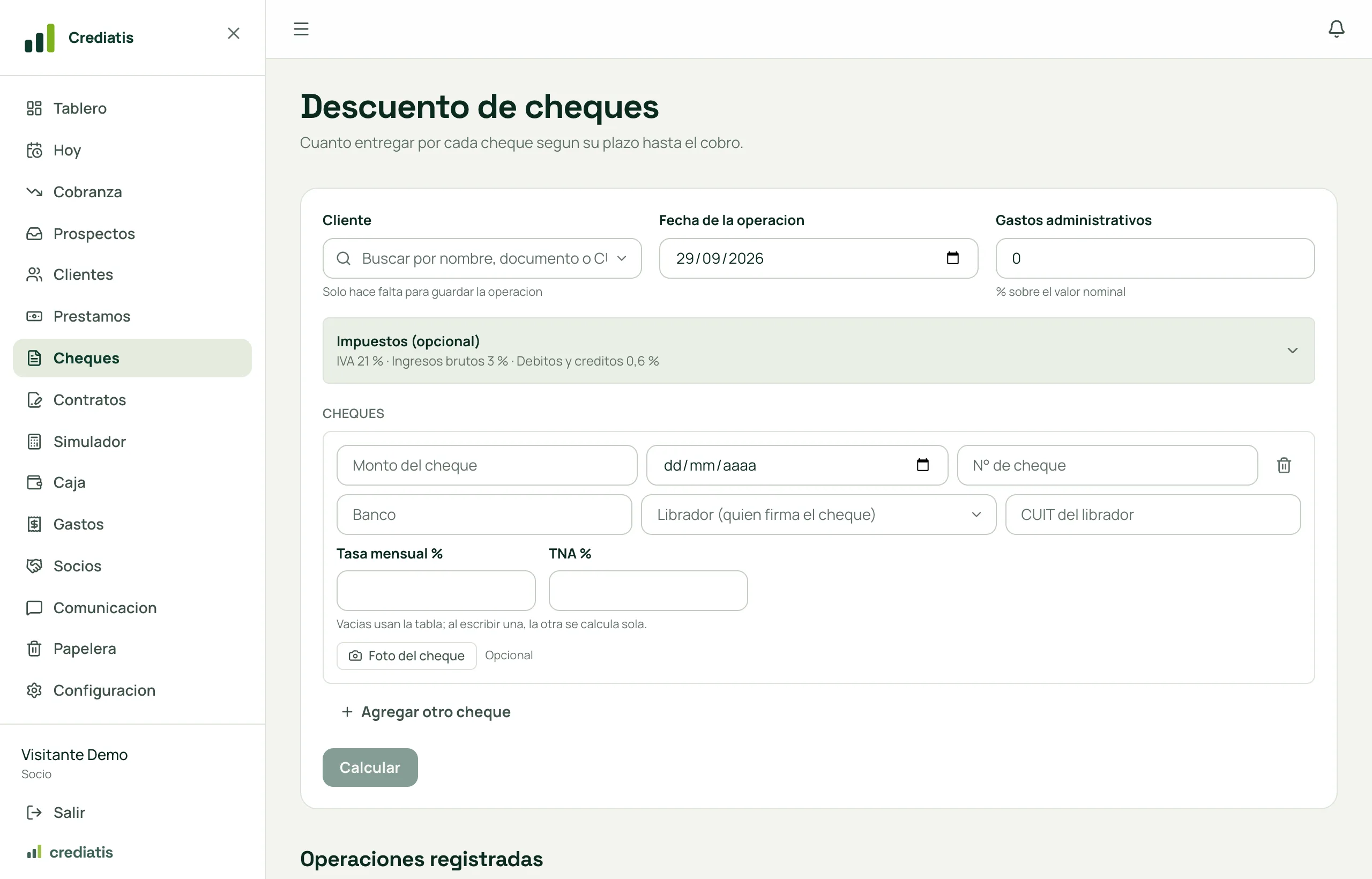
- El sistema guarda el librador con su CUIT y arma un padrón propio: a la segunda vez que aparece, ya lo conoce.
- La tabla de tasas está versionada: si cambiás las tasas, las operaciones viejas siguen mostrando la tabla que usaron.
- Hay un formulario público para recibir solicitudes de descuento, igual que el de créditos, con simulación incluida.
Dónde está: Cheques · tabla de tasas en Configuración → Tasas de cheques
Contratos
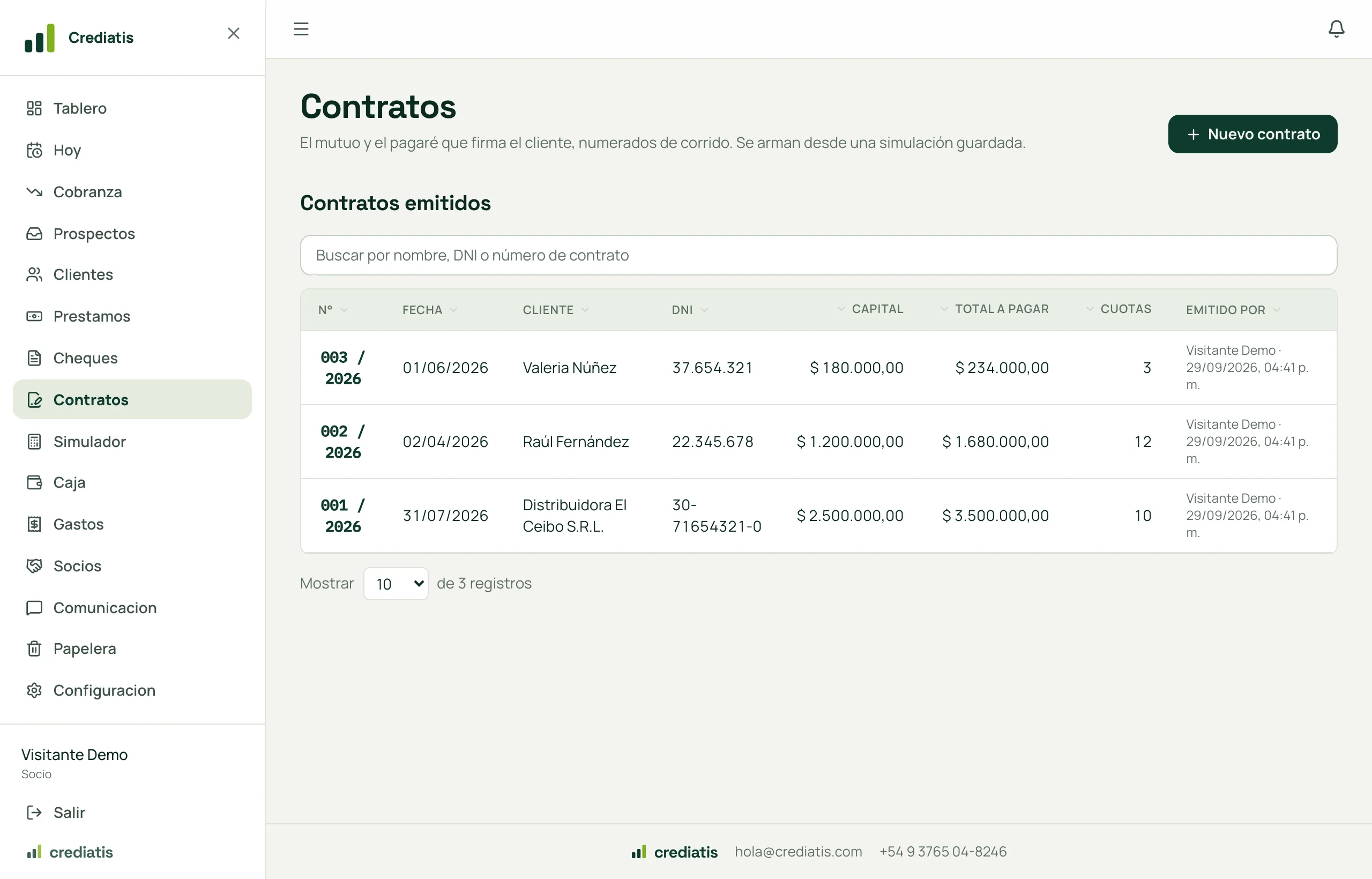
Emite el mutuo y el pagaré que firma el cliente, y guarda el historial de los emitidos. El armado empieza siempre por una simulación guardada, de donde salen montos, plazos, interés y tasas legales, y por el cliente, si ya está en el padrón. Lo único que se escribe a mano es lo que el sistema no sabe.
Dónde está: Contratos · numeración y textos en Configuración → Plantillas
Cobranza y Hoy
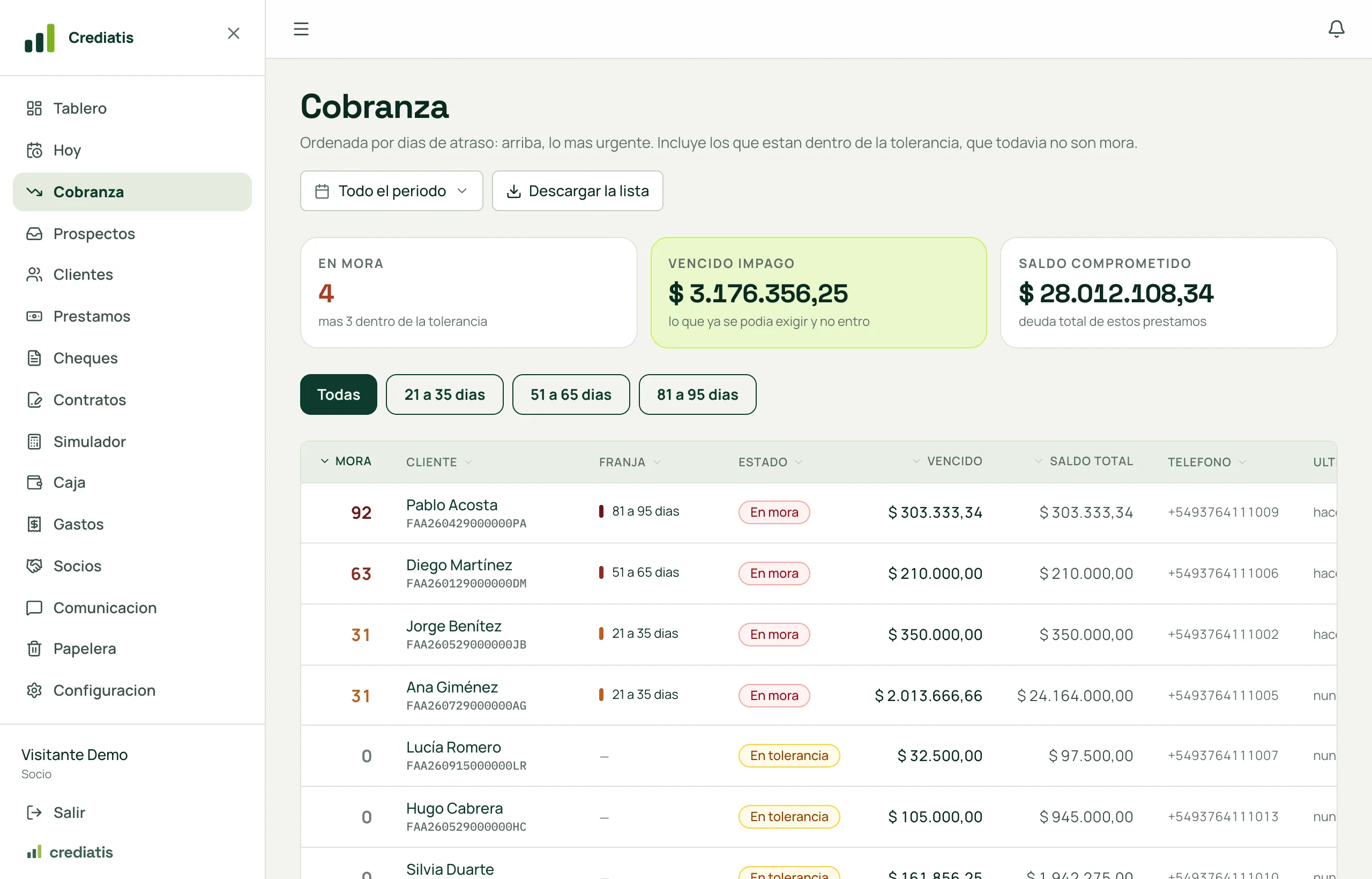
Es la razón de ser del sistema. La mora no se mide en "cuotas vencidas", que se clava en 1 cuando la mayoría de los créditos son de una sola cuota. Se mide en días de atraso de la cuota vencida impaga más antigua: un número que crece todos los días y que ordena la lista en el orden en que hay que llamar.
Hoy
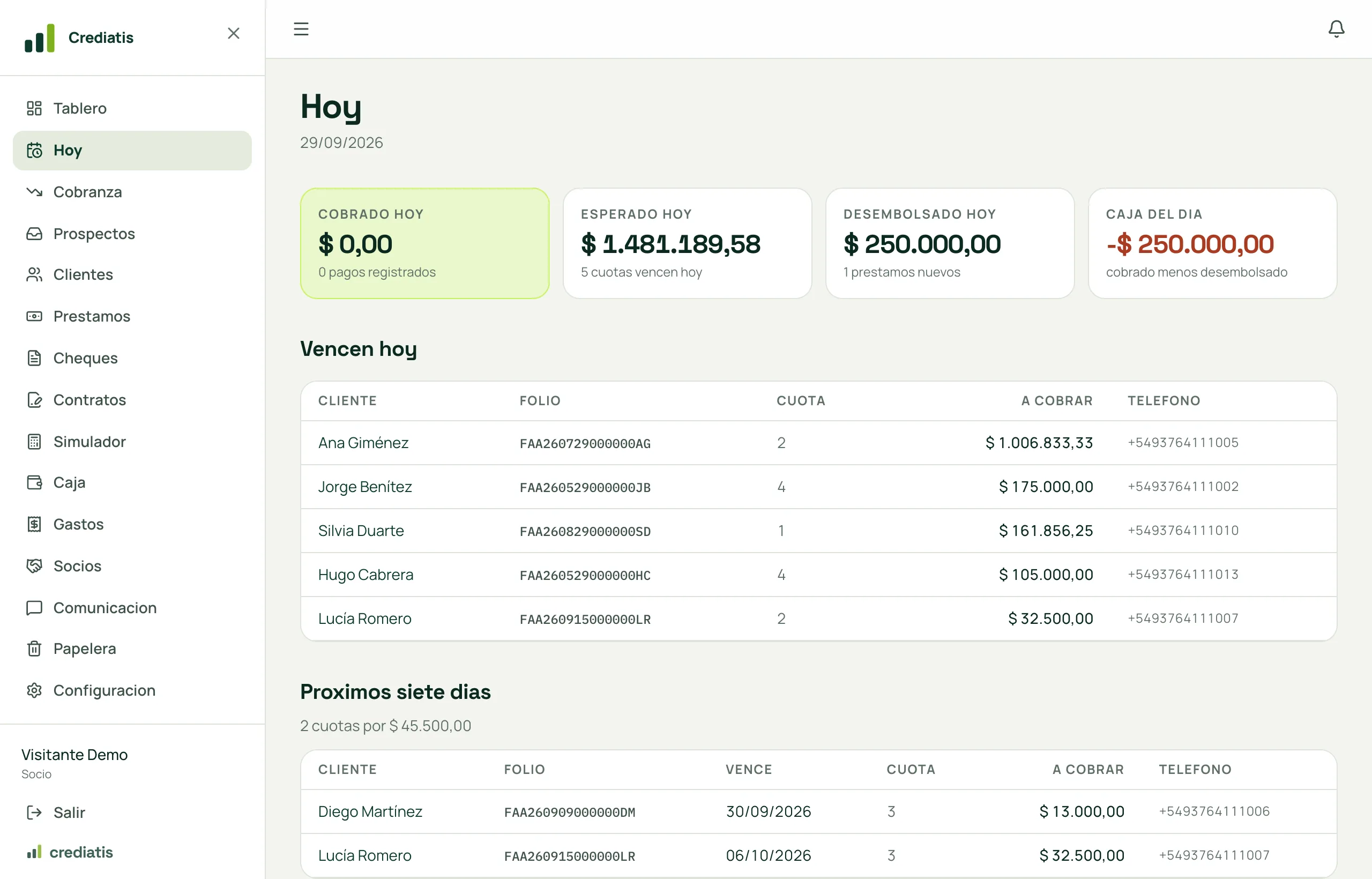
La pantalla del día para quien cobra: lo cobrado y lo esperado hoy, lo desembolsado, la caja del día, quiénes entraron en mora hoy, quiénes pasaron a una franja peor, qué cuotas vencen hoy y la cobranza del día pago por pago. Se abre a la mañana y se cierra a la tarde.
Dónde está: Cobranza y Hoy · tolerancia y franjas en Configuración → Mora · cómo se cuenta, en la guía de tasas
Comunicación
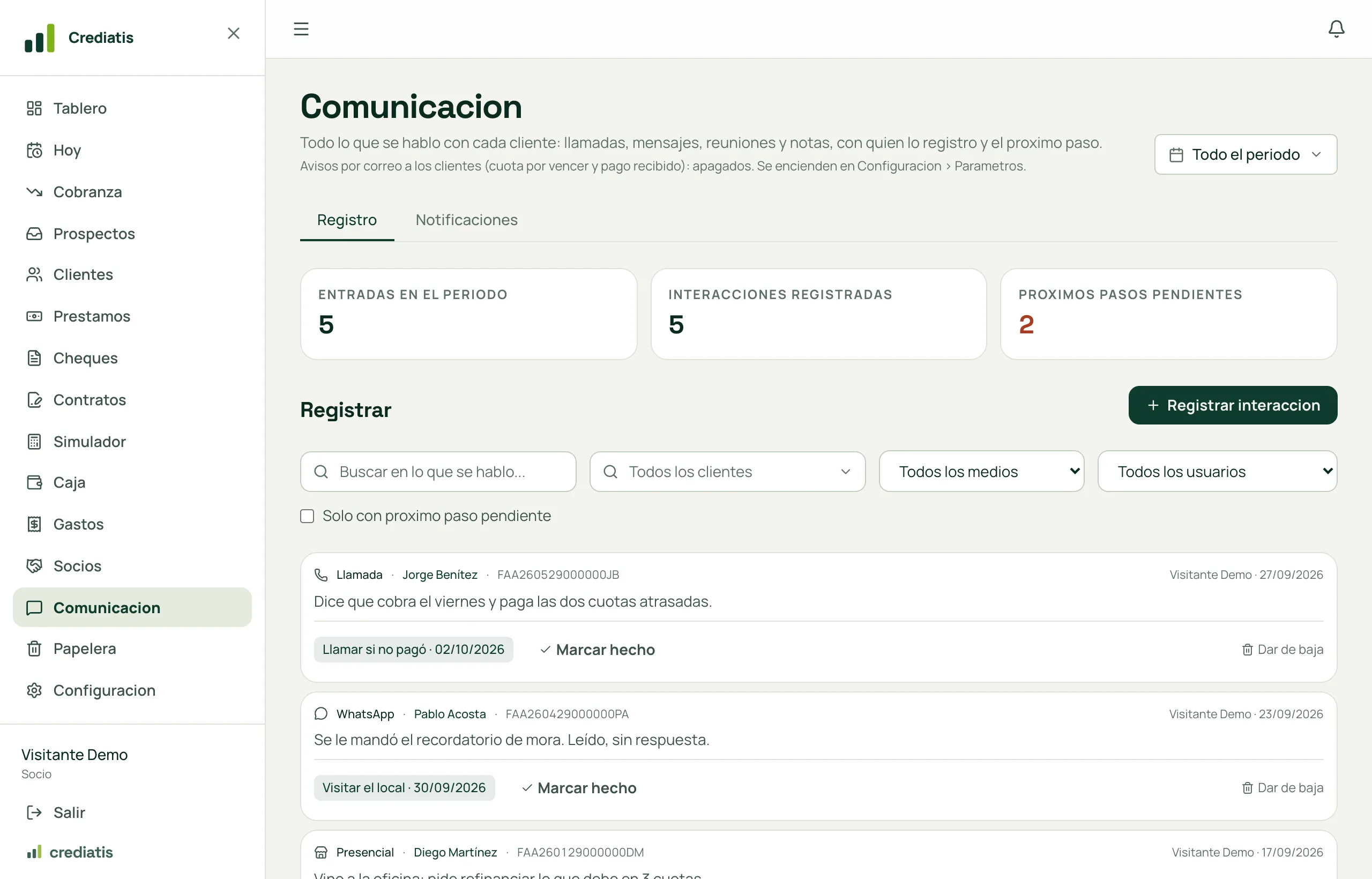
El registro de todo lo que se habló con los clientes, en una sola línea de tiempo: las interacciones que cargás a mano (llamada, visita, mensaje), las notas internas y los correos que manda el sistema solo. Filtrás por medio, por usuario, por cliente o por pendientes. Responde la pregunta que aparece apenas hay un reclamo: qué le dijimos a este cliente y cuándo.
- Plantillas de correo con tu marca: cuota por vencer, cuota vencida, bienvenida, acceso al portal. Se editan desde Configuración.
- Avisos automáticos: por defecto, 3 días antes del vencimiento y 1 y 7 días después si sigue impaga. Hasta tres momentos para cada caso.
- WhatsApp queda para más adelante: hoy la comunicación automática es por correo, y la manual se registra con el medio que haya sido.
Dónde está: Comunicación · plantillas y avisos en Configuración → Plantillas y Configuración → Avisos
Caja y conciliación
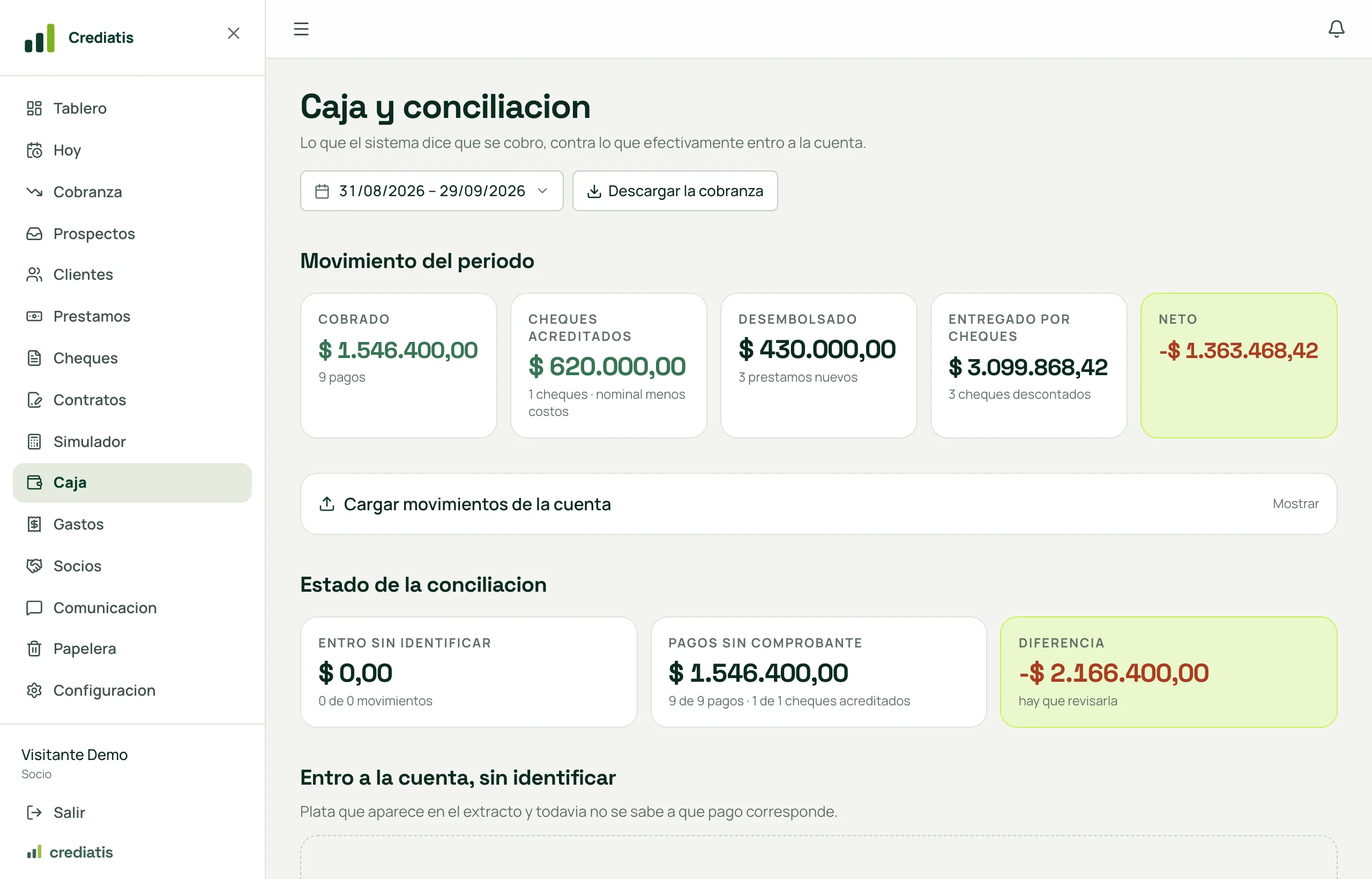
Coteja lo que el sistema dice que se cobró contra lo que efectivamente entró a la cuenta bancaria o a Mercado Pago. Lo que queda sin pareja de cada lado es justamente lo que hay que revisar: plata que entró y nadie sabe de quién es, y pagos registrados que nunca aparecieron en el banco.
Dónde está: Caja · permiso caja.ver
Gastos
Sin gastos, el tablero muestra el margen bruto, interés cobrado menos incobrable, y lo llama resultado. Con los gastos cargados aparece el resultado real: lo que queda después de pagar todo. Cada gasto tiene un tipo, un responsable (un usuario del sistema o un nombre escrito a mano) y, opcionalmente, proveedor y comprobante.
FIJO
Se paga todos los meses pase lo que pase: alquiler, sueldos, servicios.
VARIABLE
Acompaña el volumen de operación: movilidad, gestión de cobranza.
IMPOSITIVO
Impuestos y tasas: ingresos brutos, ganancias, débitos y créditos, municipal.
COMISIÓN
Lo que se le paga a un tercero por traer o gestionar una operación.
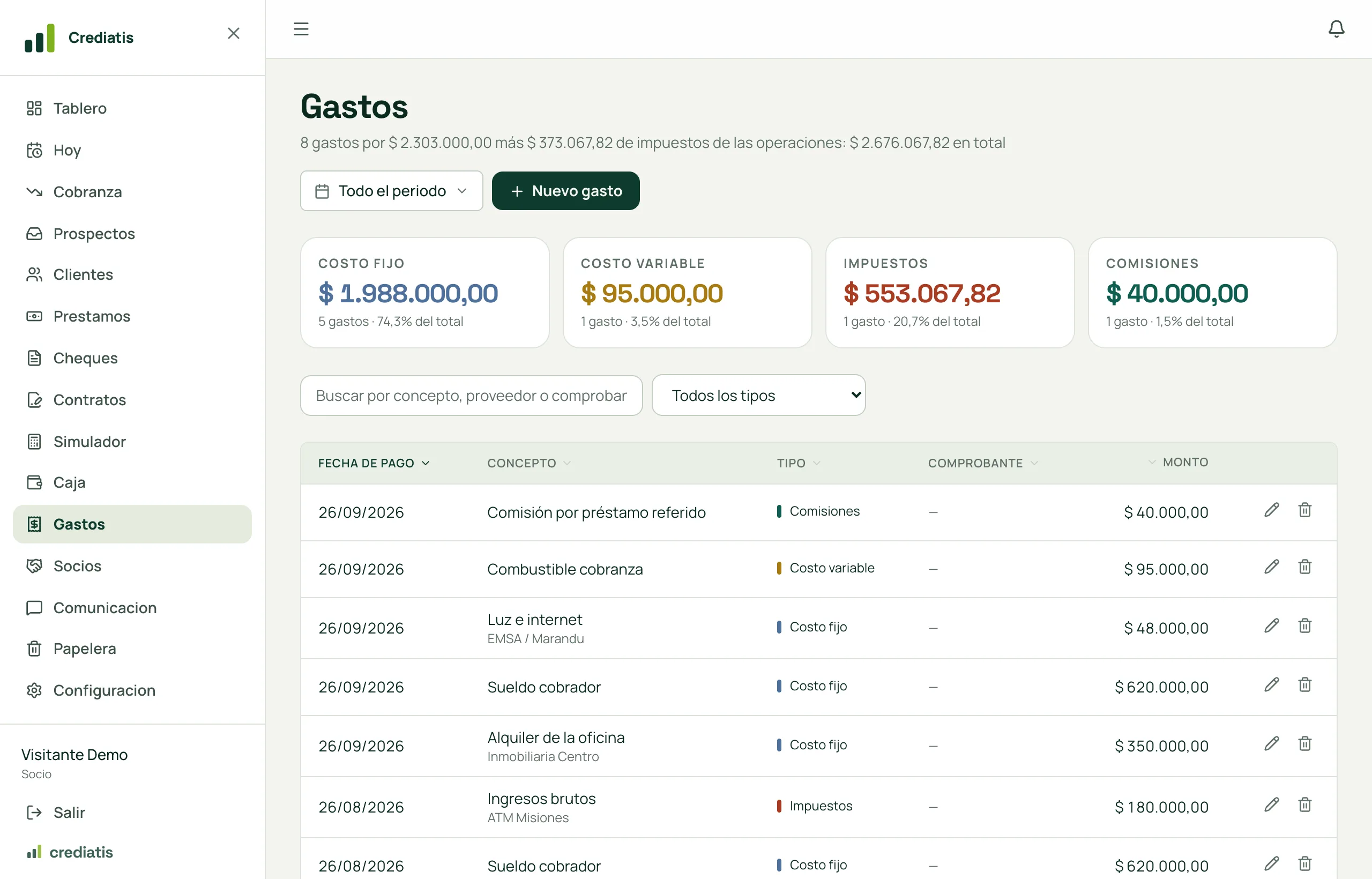
Dónde está: Gastos · permiso gastos.ver
Socios
La sección de los dueños del capital. Exclusiva de ellos: cuánto aportó cada uno, cuánto ganó y cuánto retiró. Es informativa, no toca cuentas bancarias. La regla que ordena la pantalla: la ganancia siempre separada del capital. El capital que vuelve de un préstamo no es ganancia; la ganancia es el interés cobrado más lo ganado con cheques, menos los gastos. Lo que no se retira reinvierte solo.
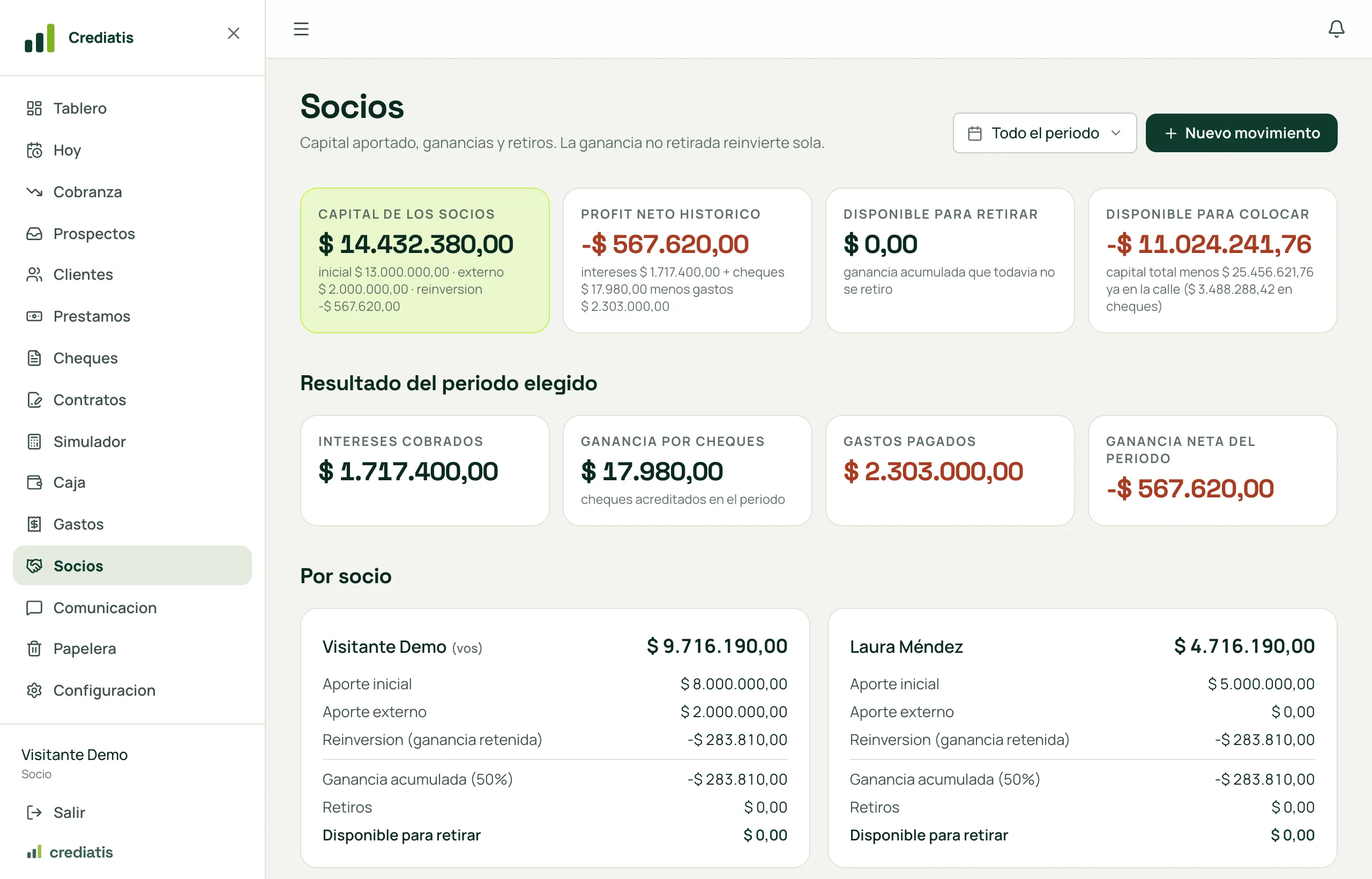
Dónde está: Socios · permiso socios.ver, pensado solo para los socios
Tablero
La foto general del negocio. Conviven dos relojes que no hay que mezclar: los stocks (estado de la cartera, capital colocado, intereses por cobrar) son una foto al cierre del período elegido; los flujos (cobrado, desembolsado, gastos, caja) son lo que pasó dentro del período. Cada bloque dice de cuál de los dos es.
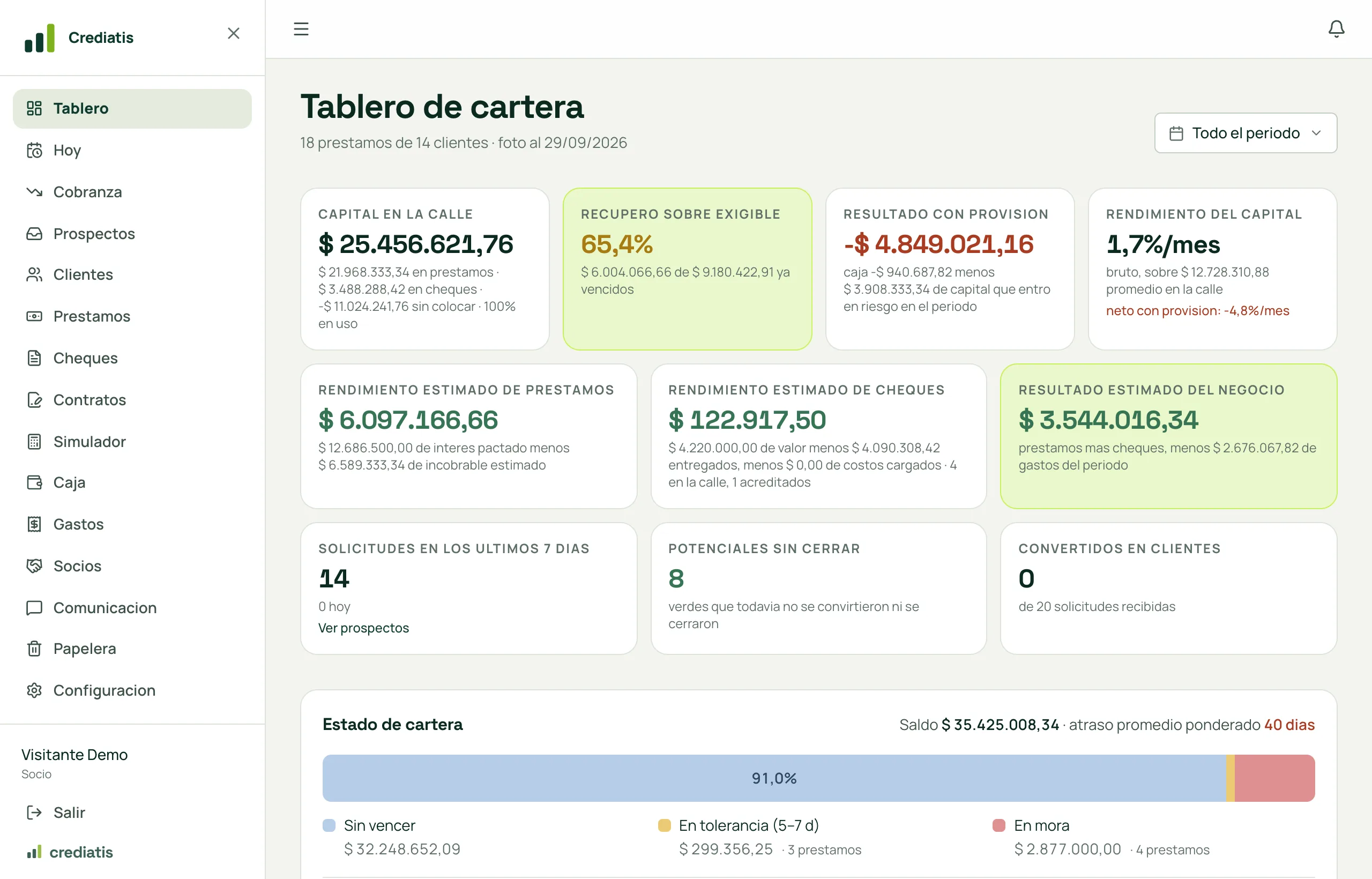
Stocks · foto al cierre
- Cartera por estado: vigente, al día, en gracia, en mora por franja.
- Capital colocado y saldo a cobrar.
- Provisión por incobrable según las franjas.
- Cheques en cartera y por acreditar.
Flujos · lo que pasó en el período
- Cobrado, desembolsado y neto.
- Interés cobrado y ganancia por cheques.
- Gastos pagados y resultado.
- Prospectos que entraron y cuántos se convirtieron.
Dónde está: Tablero · es la pantalla de inicio
Configuración
Todo lo que define cómo se comporta el sistema para tu empresa, sin tocar código. Cada parámetro tiene una explicación al lado y un valor inicial que sirve para arrancar. Los cambios quedan en la auditoría: quién cambió qué y cuándo.
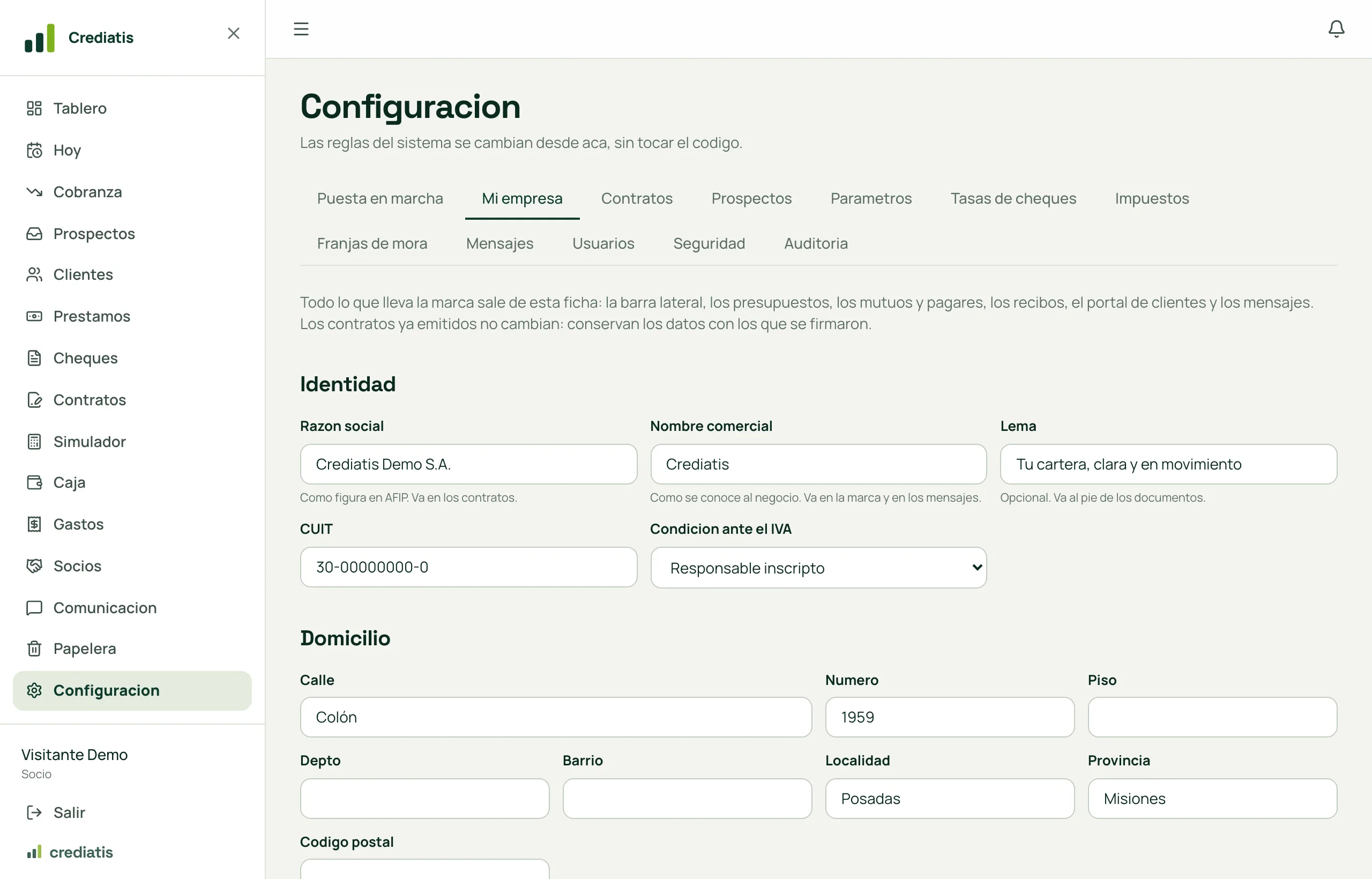
Usuarios y permisos
El rol (dueño, administrador, cobrador, consulta) es un preset que carga un conjunto de permisos. Lo que autoriza cada pantalla es el permiso, no el rol: podés dar a un cobrador acceso a Caja sin darle Socios, o quitarle Gastos a un administrador. Cada usuario entra con su correo y una clave fuerte, y puede activar el doble factor.
Dónde está: Configuración · abierta a todos, pero cada sección exige su permiso
¿Querés verlo andando?
La demo tiene datos de ejemplo y se puede tocar: simulá, cargá un crédito, descontá un cheque. Y si algo de esta guía no te cierra, escribinos: la mejoramos con lo que preguntan los que la usan.